在Windows 7操作系統上進行用友T3軟件的安裝,并完成相應的計算機名稱修改及軟件開發環境配置,是許多會計、財務及企業IT管理人員需要掌握的基礎技能。本文將為您提供一個清晰、完整的操作流程。
第一部分:準備工作與環境檢查
- 系統要求確認:確保您的Windows 7系統(建議使用專業版或旗艦版)已安裝所有重要更新,并關閉了系統自帶的防火墻和第三方殺毒軟件(在安裝過程中,安裝完成后再開啟)。
- 軟件獲取:準備好用友T3軟件的官方安裝包及合法的授權文件(加密狗或許可證)。
- 權限準備:以管理員身份運行所有安裝和設置程序,這是避免權限錯誤的關鍵。
- 數據庫準備:用友T3通常需要數據庫支持,如SQL Server 2000/2005/2008或MSDE。請預先安裝并配置好數據庫,確保數據庫服務(如MSSQLSERVER)已啟動。
第二部分:修改計算機名稱(重要步驟)
在安裝用友T3等財務軟件前,建議先將計算機名稱修改為簡單、無特殊字符(如“-”、“#”等)和空格的英文名稱,這能有效避免后續軟件識別和網絡訪問出現問題。
- 右鍵點擊桌面上的“計算機”圖標,選擇“屬性”。
- 在打開的“系統”窗口中,點擊左側的“高級系統設置”。
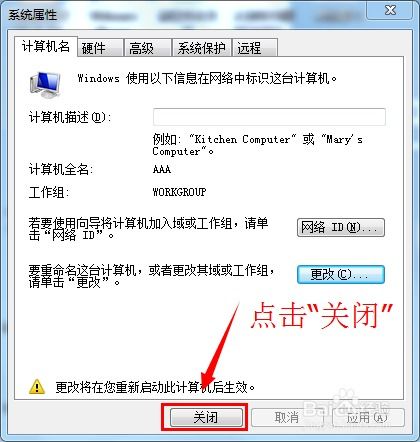
- 在彈出的“系統屬性”對話框中,切換到“計算機名”選項卡。
- 點擊“更改...”按鈕。
- 在“計算機名/域更改”對話框中,輸入您想要設置的新計算機名(例如:FINANCE-PC),并確保“工作組”保持默認或統一(例如:WORKGROUP)。
- 點擊“確定”,系統會提示需要重啟計算機以使更改生效。請務必重啟計算機。
第三部分:安裝用友T3軟件
- 運行安裝程序:右鍵單擊安裝包中的“Setup.exe”文件,選擇“以管理員身份運行”。
- 接受協議:按照安裝向導提示,接受軟件許可協議。
- 選擇安裝路徑:建議使用默認安裝路徑(C:\UFSMART),或更改為非系統盤(如D盤)的英文路徑。
- 選擇安裝類型:如果是單機使用,選擇“單機版安裝”;如果作為服務器,則選擇“服務器安裝”。
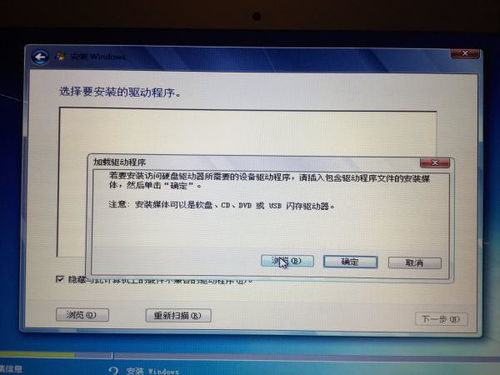
- 環境檢測:安裝程序會自動檢測系統環境(如IIS、數據庫組件等)。如果缺少必要組件,請根據提示進行安裝或修復。
- 數據庫連接配置:在安裝過程中或安裝完成后首次運行時,系統會提示配置數據庫。您需要輸入數據庫服務器的名稱(如果是本機,可輸入“.”或“(local)”或新的計算機名)、SA賬戶密碼等信息進行連接測試。
- 完成安裝:按照向導完成剩余步驟,安裝完成后通常會要求重啟計算機。
第四部分:與計算機軟件開發相關的配置
對于希望在Win7平臺上圍繞用友T3進行二次開發或集成開發的軟件開發者,還需注意以下環節:
- 開發環境搭建:
- 安裝適合的集成開發環境(IDE),如Visual Studio(對應.NET開發)或PowerBuilder(用友早期版本常用)。
- 安裝用友T3提供的SDK(軟件開發工具包)或API接口文檔,這通常需要向用友官方獲取。
- 數據庫訪問配置:
- 熟悉T3軟件的后臺數據庫結構。由于涉及商業機密和數據結構復雜,通常需要官方提供的數據字典或有限的技術支持。
- 在開發機上配置好ODBC數據源或ADO.NET連接字符串,以便您的程序能夠連接到T3的數據庫。連接時需使用正確的數據庫實例名和經過授權的賬戶。
- 系統兼容性與權限:
- 確保您的開發工具和運行時庫(如.NET Framework相應版本)與Win7和T3環境兼容。
- 開發的輔助程序或插件在運行時,也需要以管理員身份運行,以保證有足夠的權限訪問T3的目錄和注冊表項。
第五部分:安裝后檢查與常見問題
- 軟件啟動:重啟后,雙擊桌面“用友T3”快捷方式,檢查是否能正常登錄系統管理或賬套。
- 常見問題:
- 無法連接數據庫:檢查數據庫服務是否啟動,計算機名修改后數據庫連接參數是否更新。
- 權限不足:始終以管理員身份運行相關程序,并檢查UFSMART安裝目錄的用戶權限。
- 端口沖突:確保T3所需端口(如4630、1433等)未被其他程序占用。
****:在Win7上成功部署用友T3,并為其軟件開發做好準備,是一個系統性工程。關鍵在于:確保純凈穩定的系統環境、正確修改和配置計算機名、以管理員權限執行操作、以及細致地完成數據庫關聯。遵循以上步驟,可以最大限度地減少安裝和使用過程中遇到的障礙,為后續的財務操作或軟件開發打下堅實基礎。